![[ BICNIC ] - HỆ SINH THÁI THIẾT KẾ SHOP GAME UY TÍN](https://i.imgur.com/fticKxq.png)

Google OAuth – Đăng nhập website bằng tài khoản Google
Google OAuth là phương thức xác thực cho phép người dùng truy cập website hoặc ứng dụng bằng tài khoản Google mà không cần tạo tài khoản mới.
Thay vì phải nhập email và mật khẩu riêng cho từng nền tảng, người dùng chỉ cần chọn “Đăng nhập với Google” để truy cập nhanh chóng.
Cách hoạt động
Khi người dùng chọn đăng nhập:
Hệ thống chuyển hướng đến trang xác thực của Google
Người dùng cấp quyền truy cập các thông tin cơ bản (như tên, email)
Sau khi xác thực thành công, Google gửi dữ liệu cần thiết về website
Website sử dụng thông tin này để tạo hoặc đăng nhập tài khoản
Toàn bộ quá trình diễn ra thông qua giao thức bảo mật cao, đảm bảo an toàn dữ liệu.
Lợi ích của Google OAuth
Đăng nhập nhanh chóng chỉ với vài thao tác
Không cần ghi nhớ nhiều mật khẩu
Tăng cường bảo mật nhờ hệ thống xác thực của Google
Cải thiện trải nghiệm người dùng
Tăng tỉ lệ đăng ký và chuyển đổi
Nhờ sự tiện lợi và an toàn, đây là phương thức đăng nhập rất phổ biến trên các website và ứng dụng hiện nay.
Hướng dẫn cấu hình Google Oauth
Bước 1: Truy cập vào link tại đây (click vô chữ)
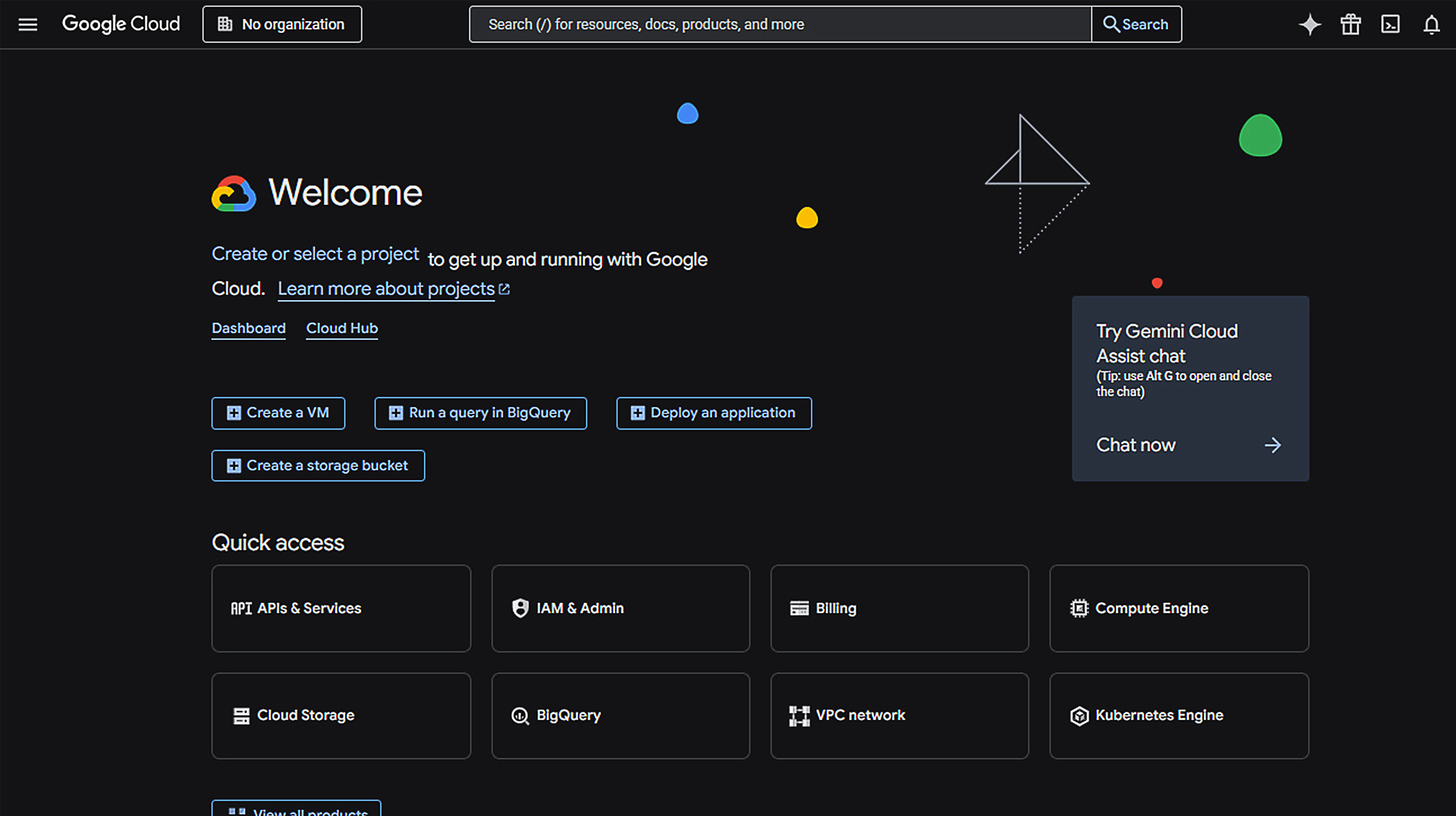
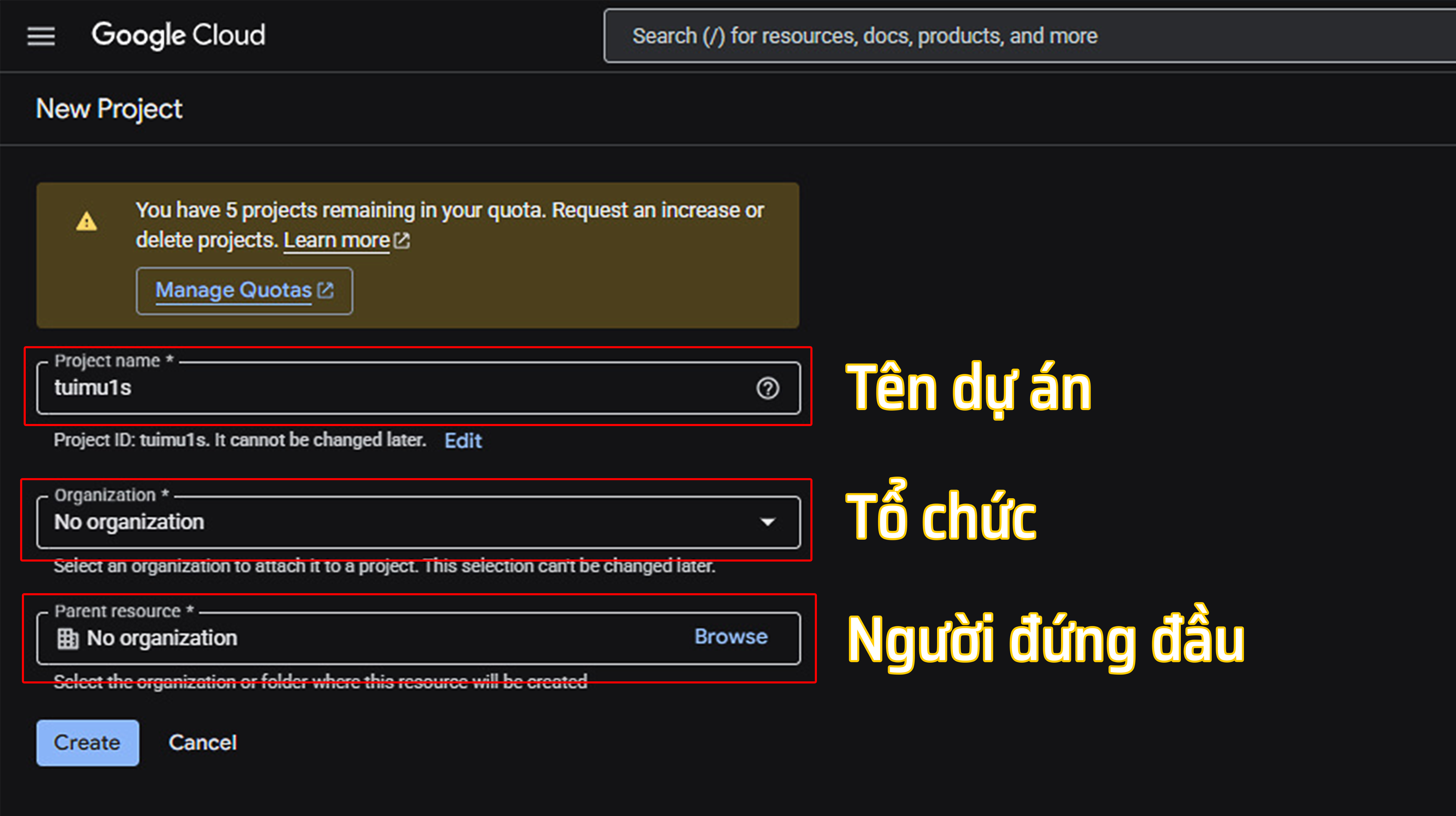
Bước 2: Bắt đầu tạo dự án
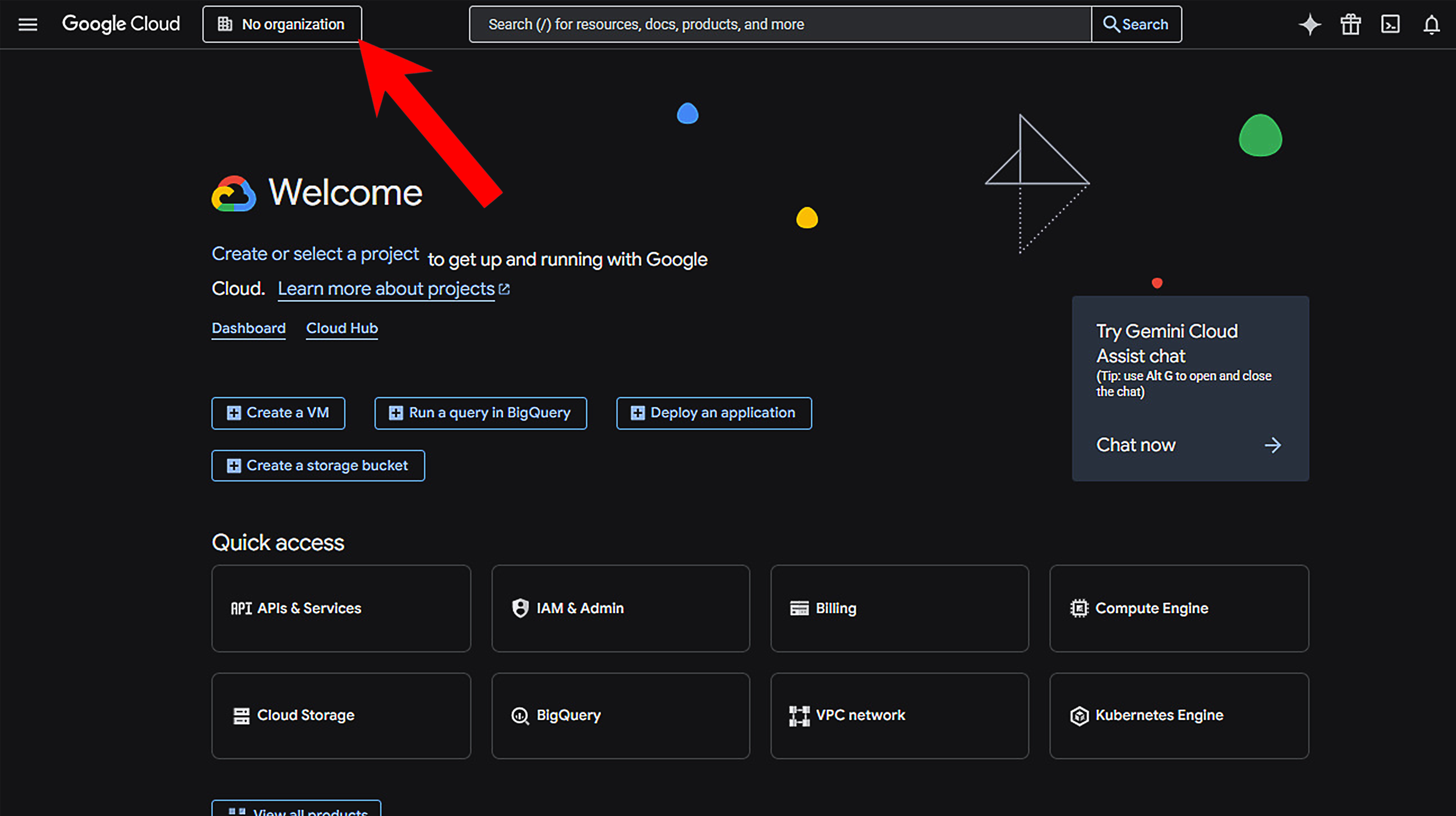
Nhấn New Project (Tạo dự án)
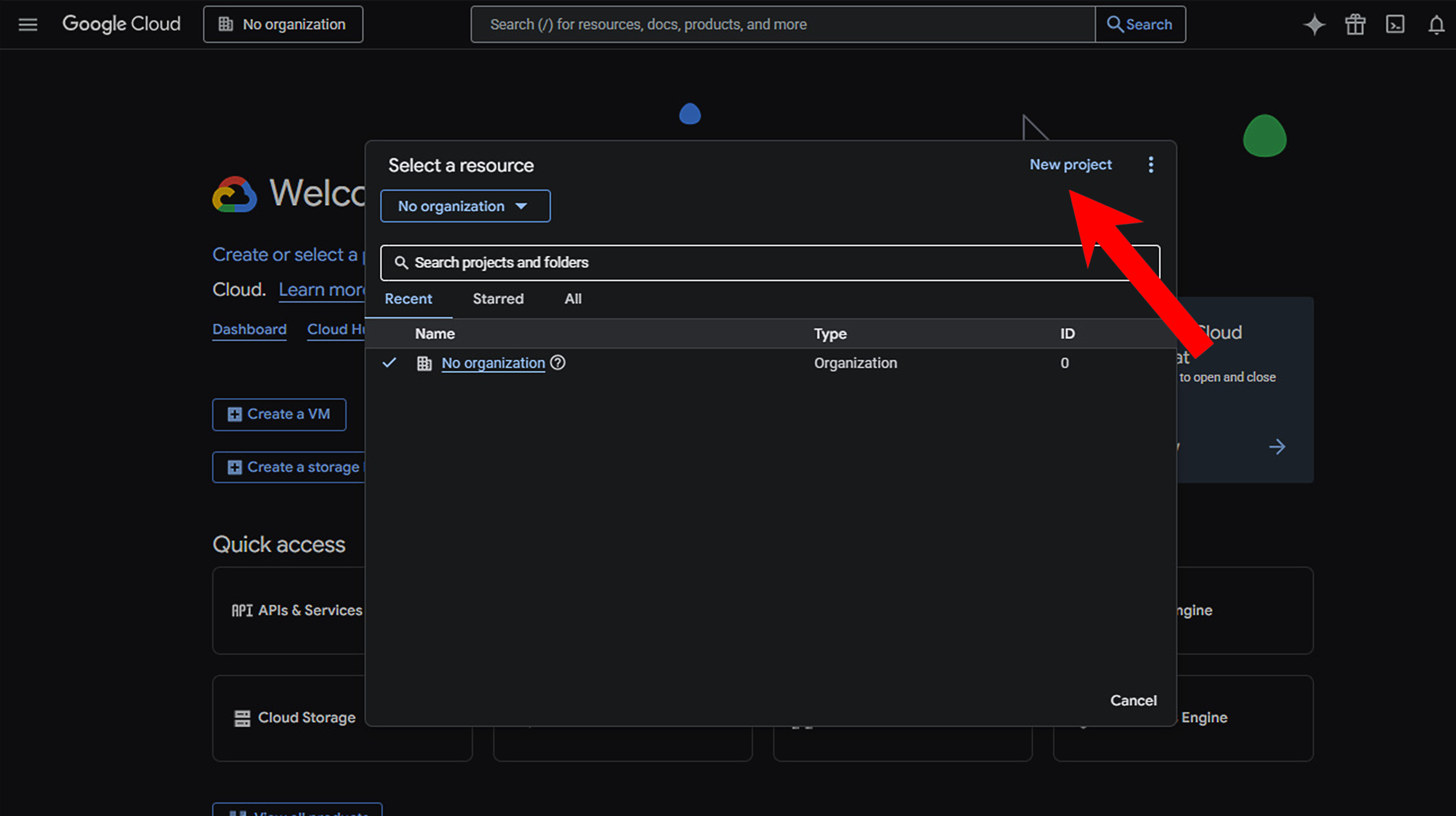
Điền thông tin:
Tên dự án: Đặt tùy ý
Tổ chức: Nên để mặc định
Người quản lý: Giữ mặc định
Sau đó nhấn Create và chờ vài giây để hệ thống khởi tạo.
Bước 3: Cấu hình OAuth Consent Screen
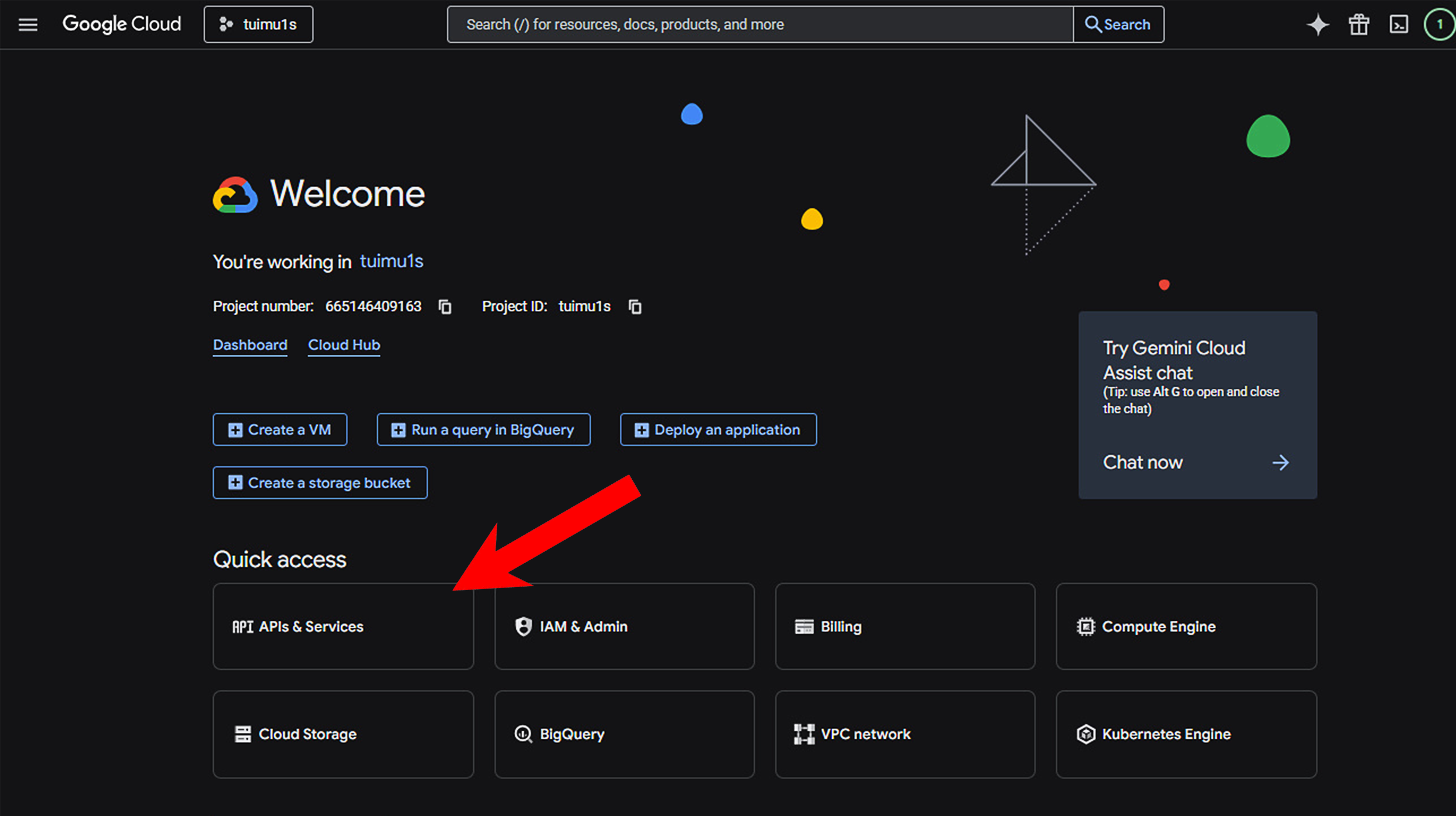
Quay lại trang quản lý chọn APIs & Services (API và dịch vụ)
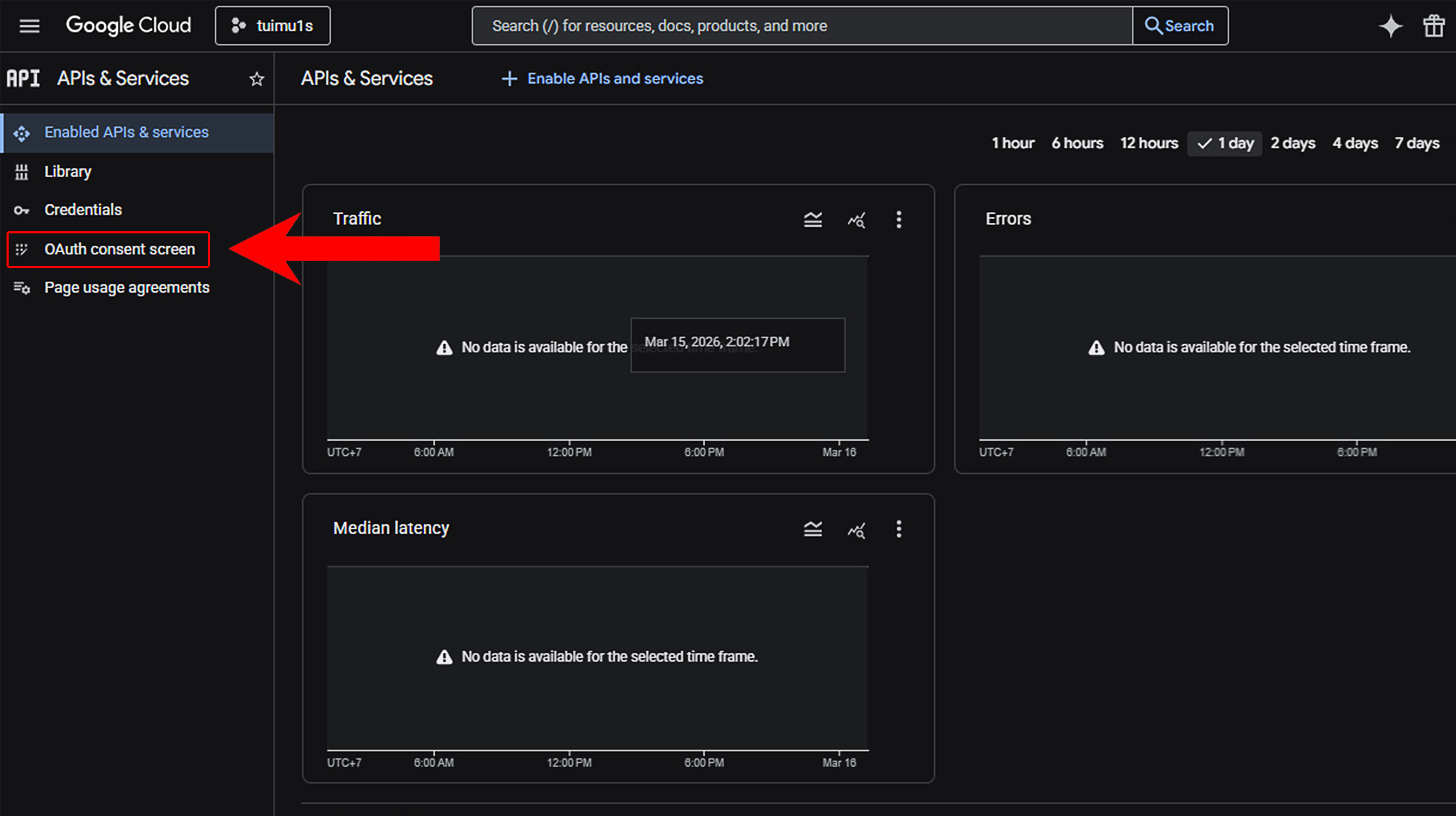
Trong menu APIs & Services, chọn OAuth Consent Screen.
Làm theo như hệ thống yêu cầu
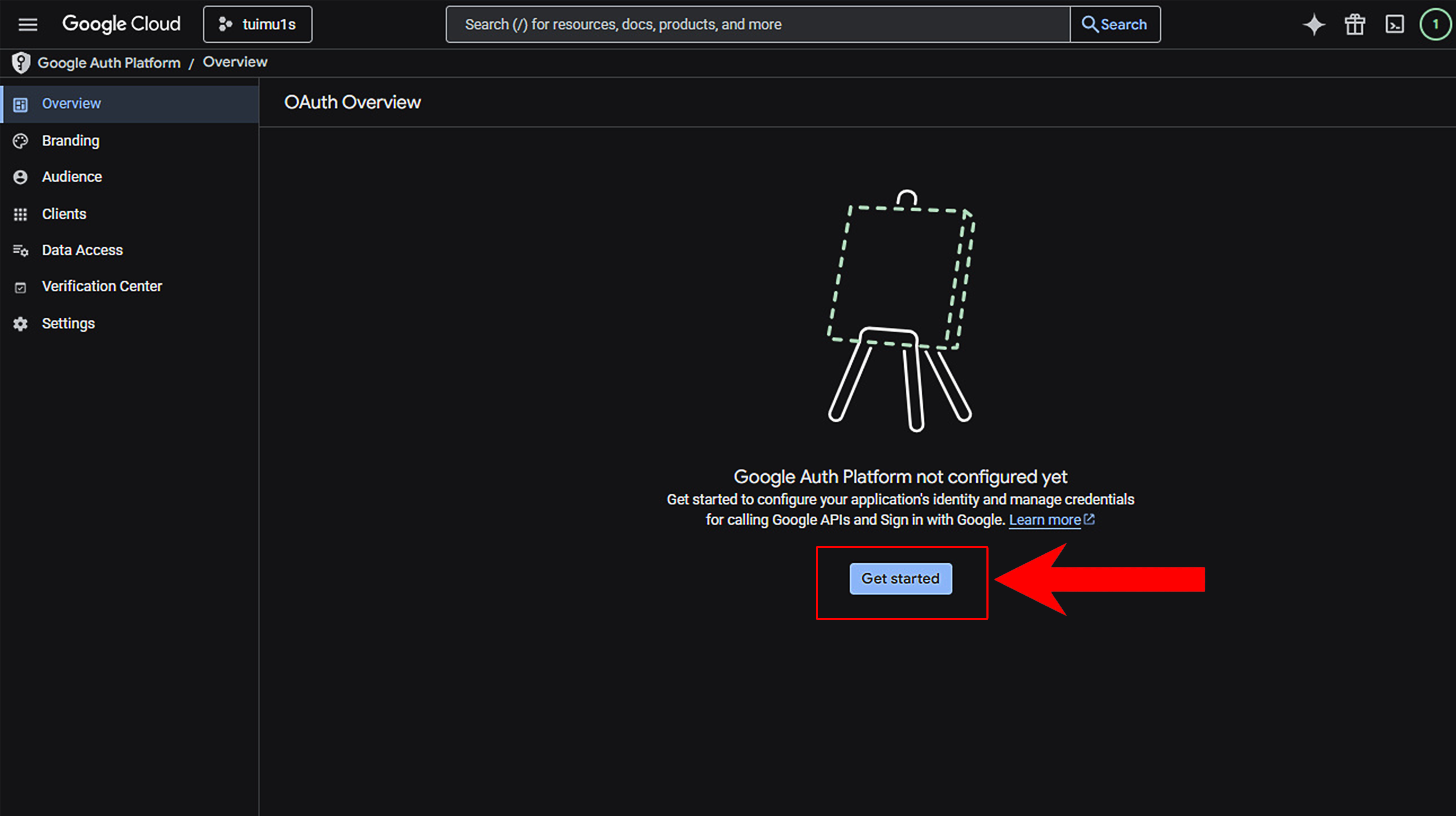
Tiến hành thiết lập:
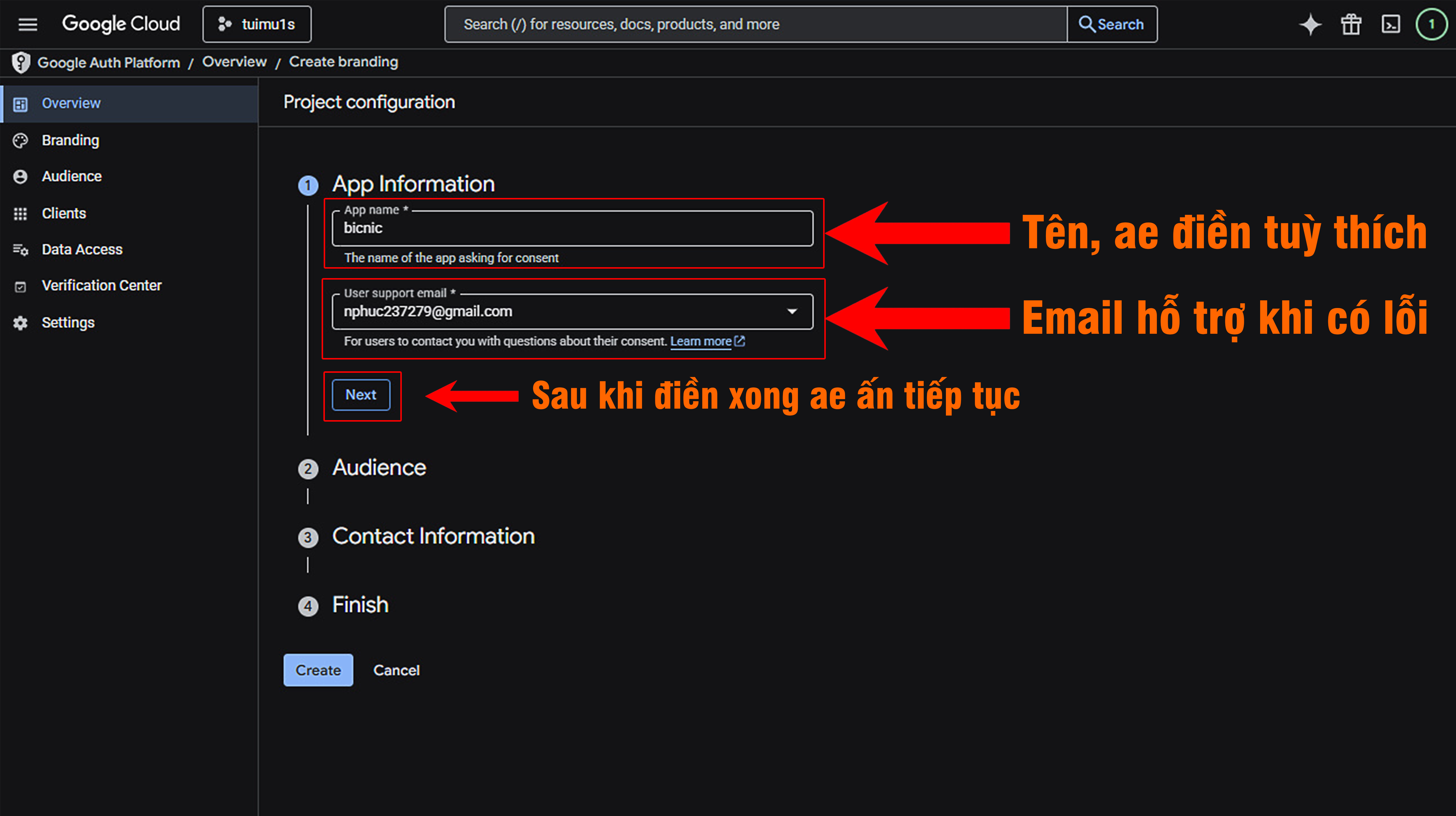
App Information
App name: Tên ứng dụng
User support email: Email hỗ trợ
Nhấn Next (kế tiếp)
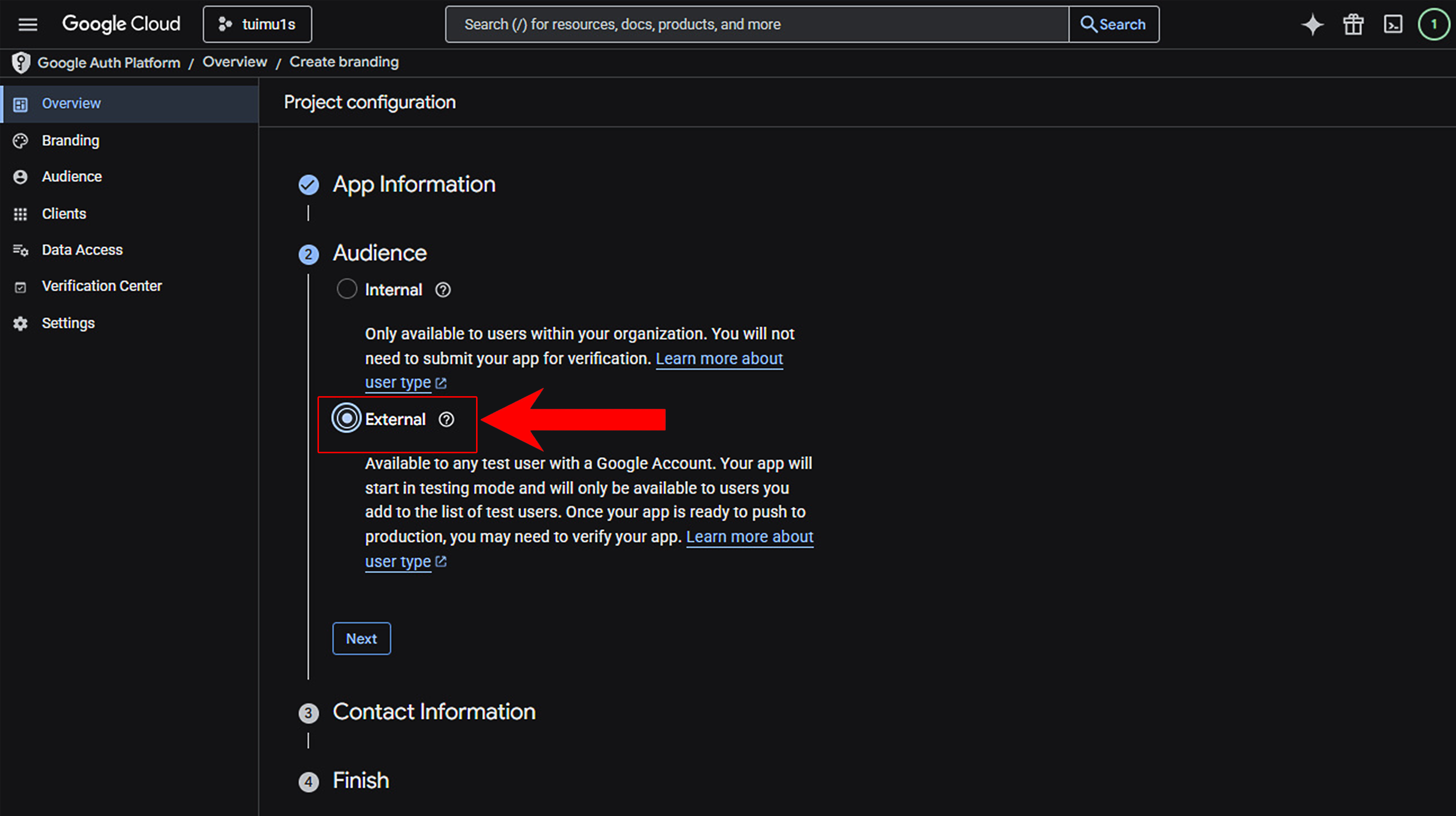
Audience
Chọn External để cho phép tất cả người dùng đăng nhập
(Internal chỉ dành cho nội bộ, cần cấp quyền thủ công)
Nhấn Next (kế tiếp)
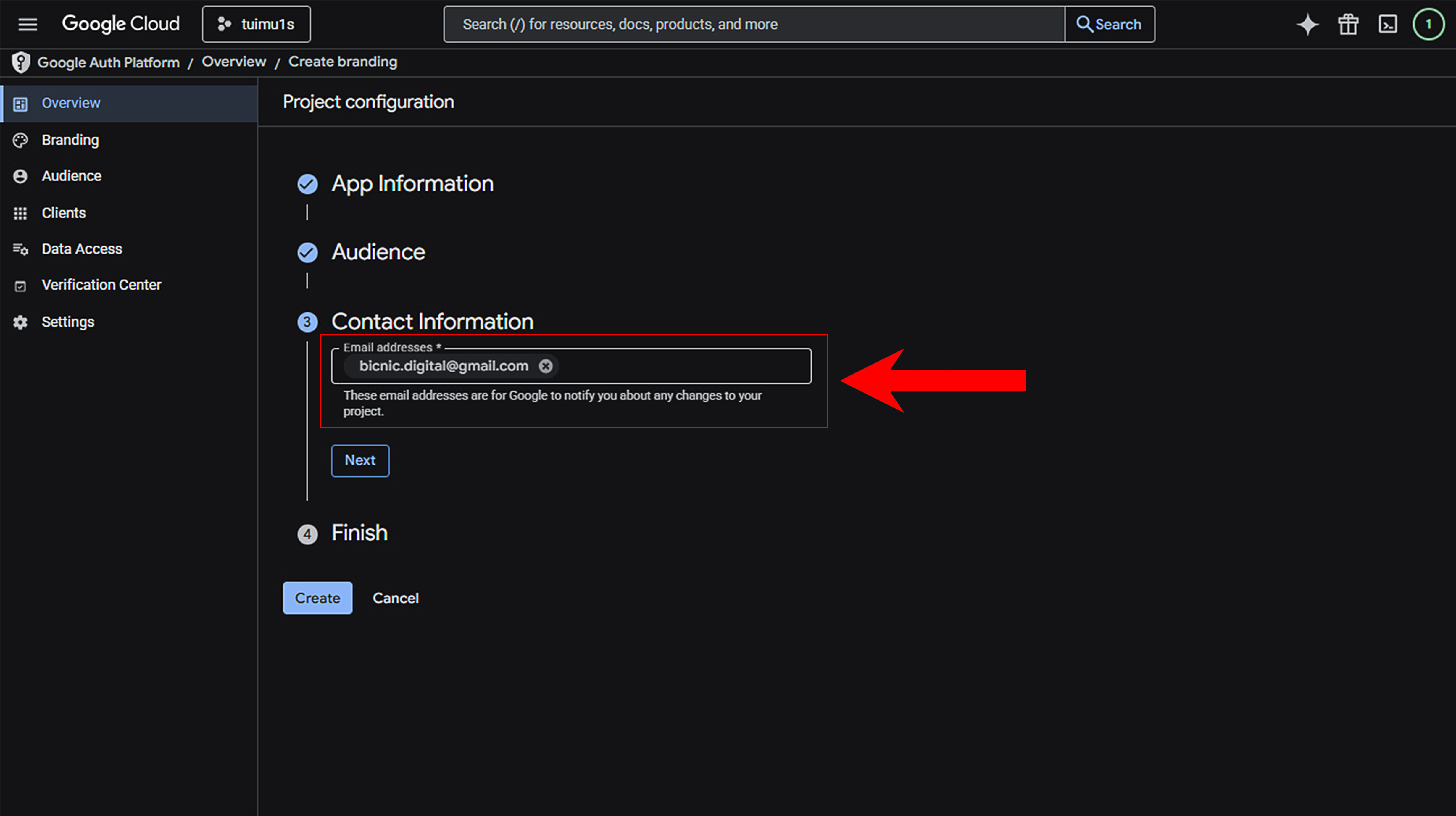
Contact Information
Nhập email liên hệ
Nhấn Next (kế tiếp)
Finish
Tick đồng ý điều khoản của Google
Nhấn Continue để hoàn thành
Bước 4: Tạo thông tin đăng nhập (Credentials)
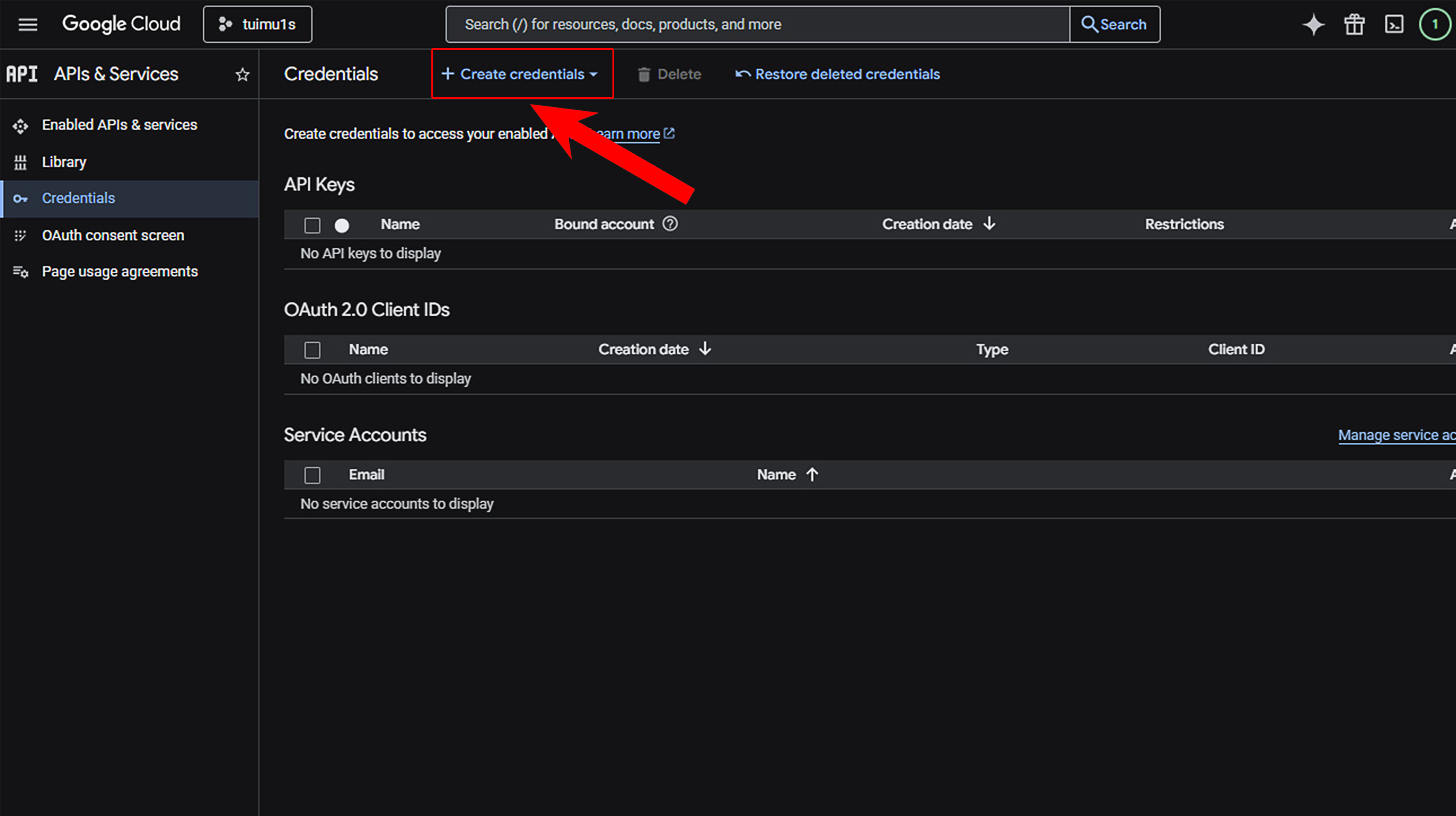
Vào tab Credentials
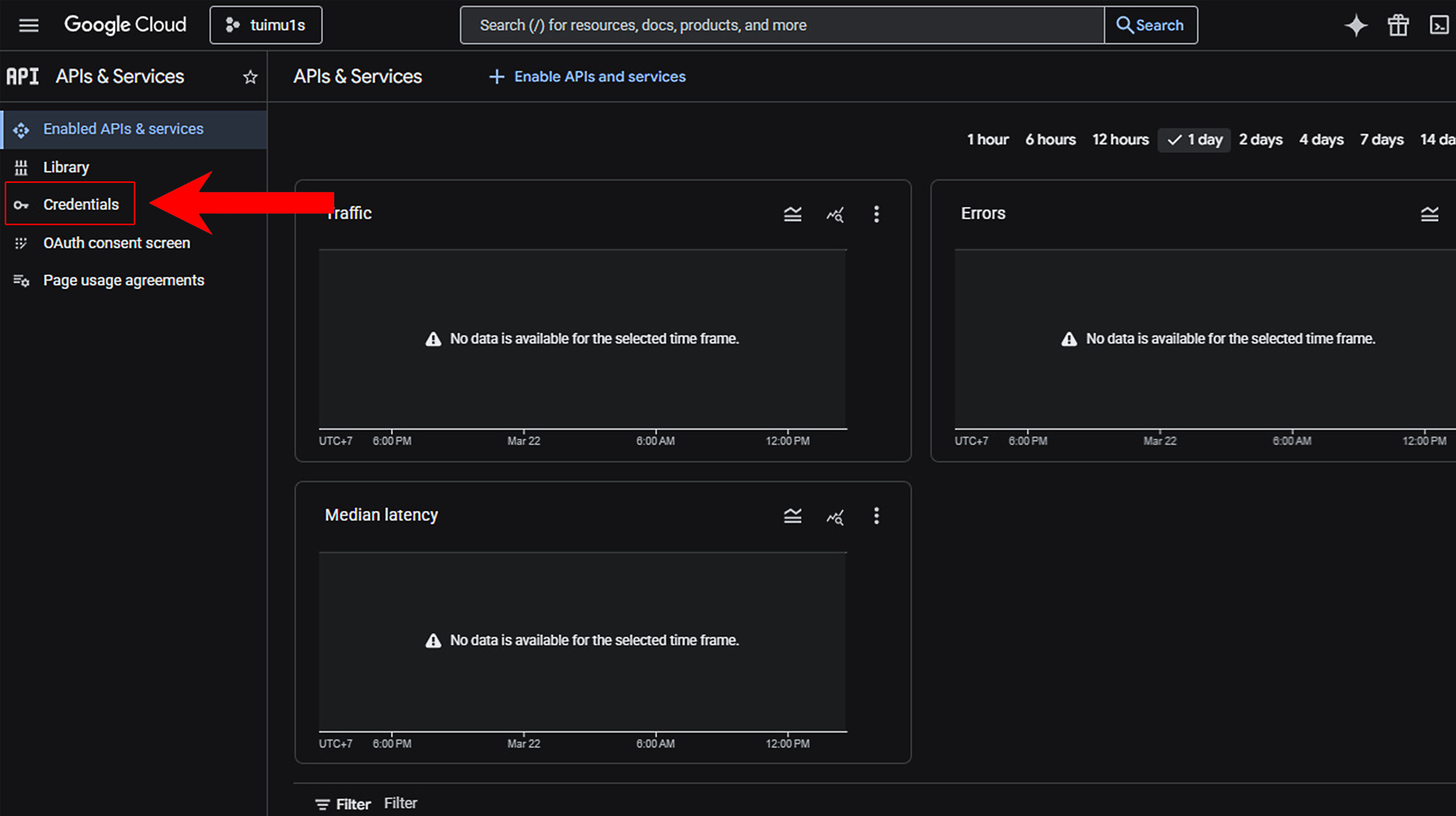
Chọn Create Credentials
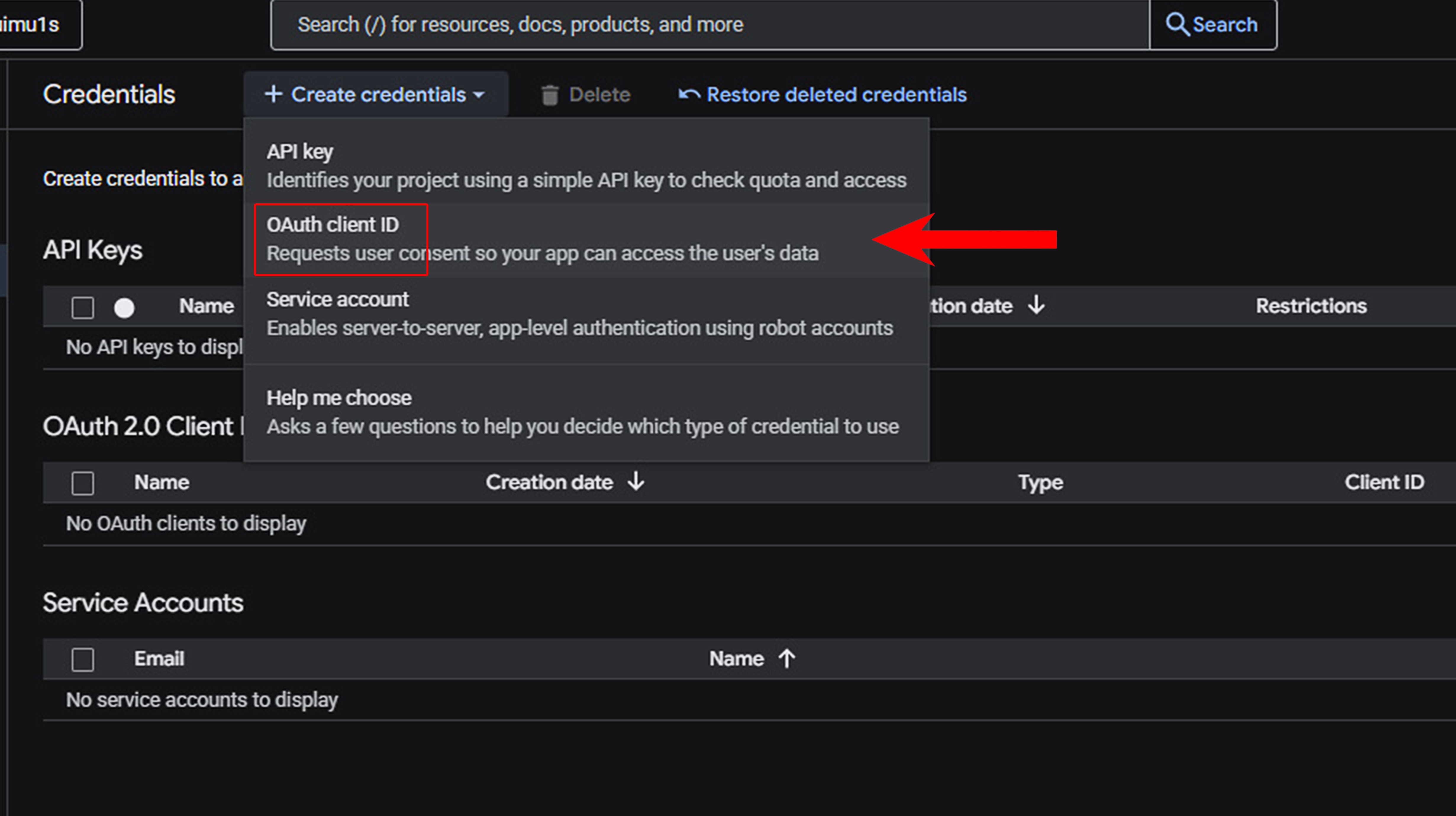
Chọn OAuth Client ID
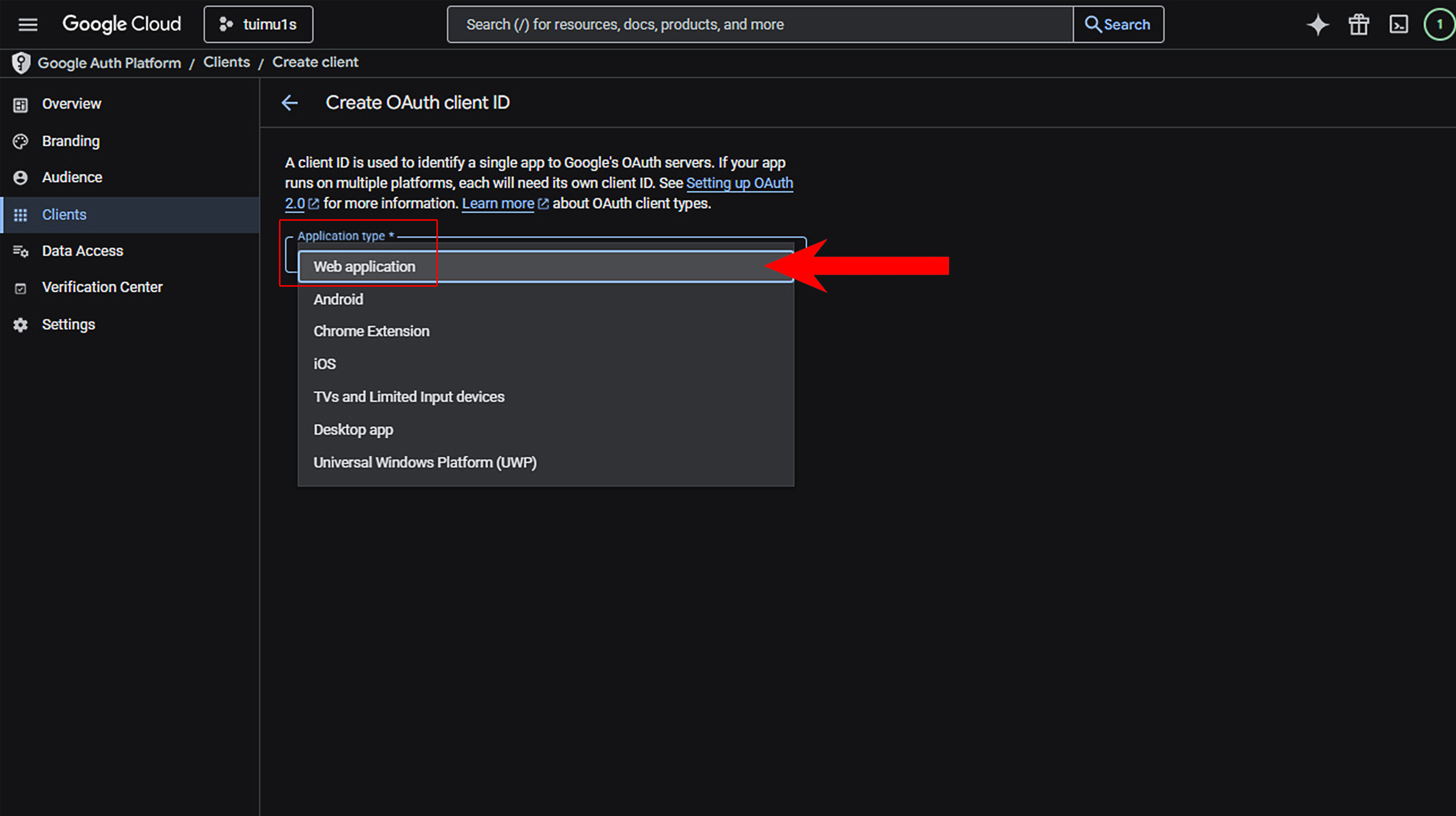
Chọn loại ứng dụng: Web Application
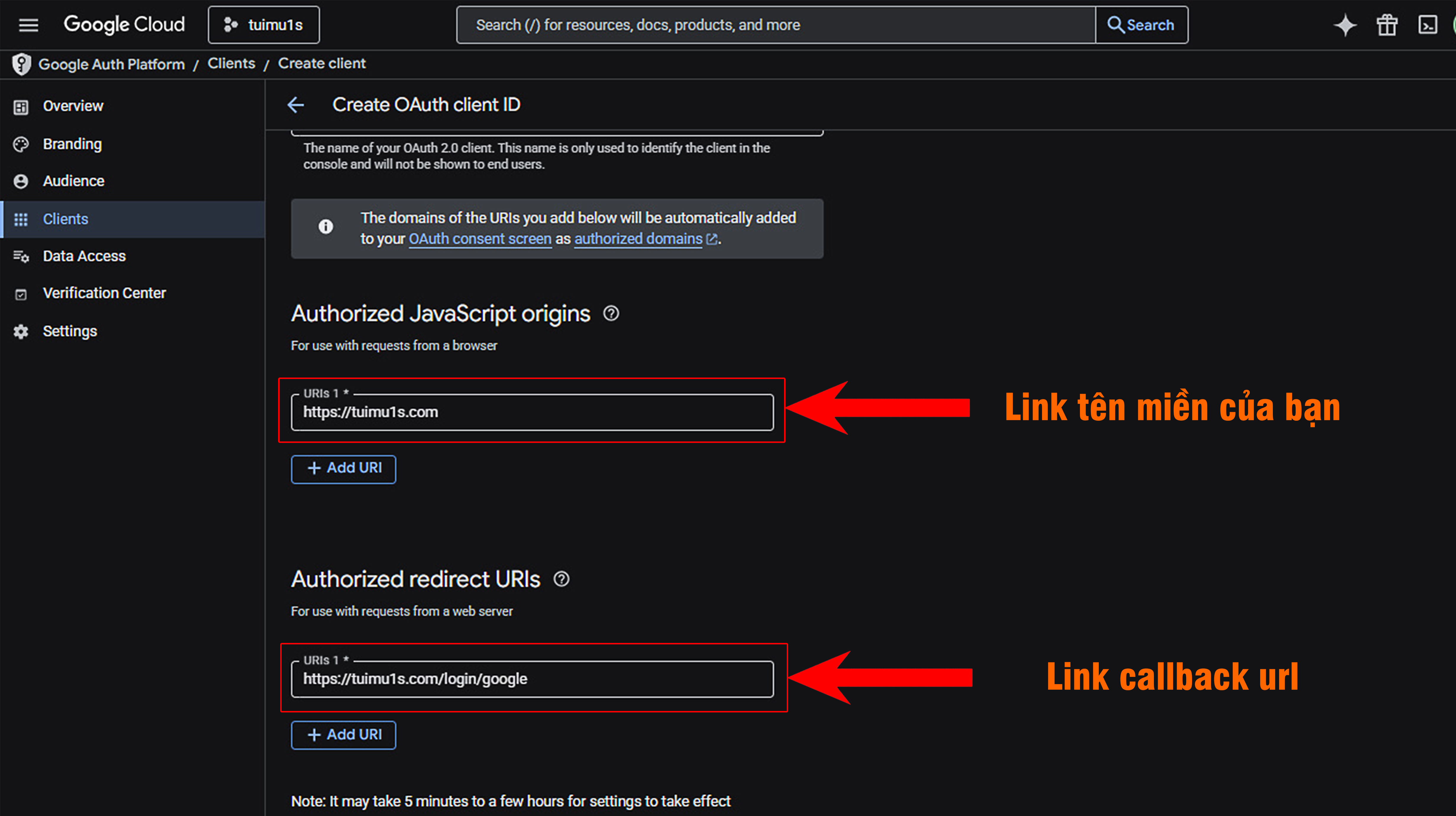
Chọn xong sẽ lại tiếp tục đặt tên, đặt tên xong anh em lướt xuống dưới ấn add url của 2 dòng lần lượt Authorized JavaScript Origins trước và Authorized Redirect URIs sau
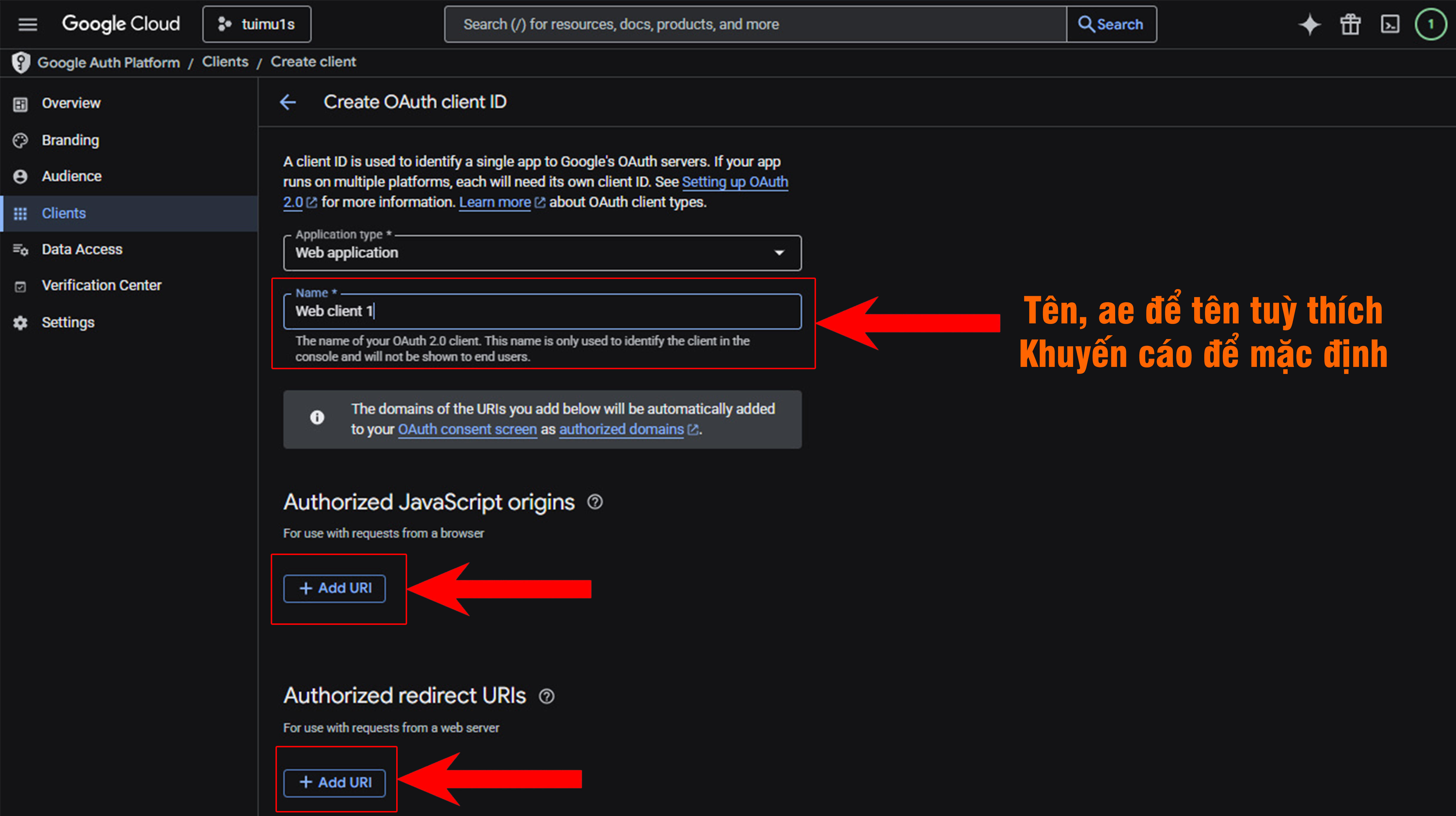
Authorized JavaScript Origins
Nhập domain đầy đủ (bao gồm
https://)Ví dụ:
https://yourdomain.
Authorized Redirect URIs
Nhập Callback URL (được cung cấp trong admin website của bạn)
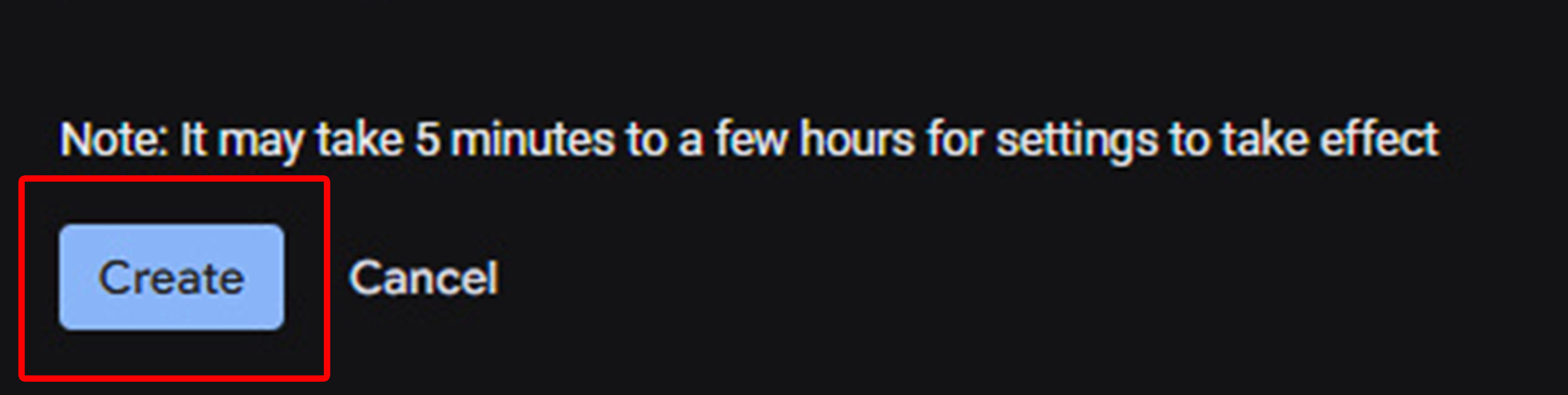
Nhấn Create và chờ hệ thống xử lý
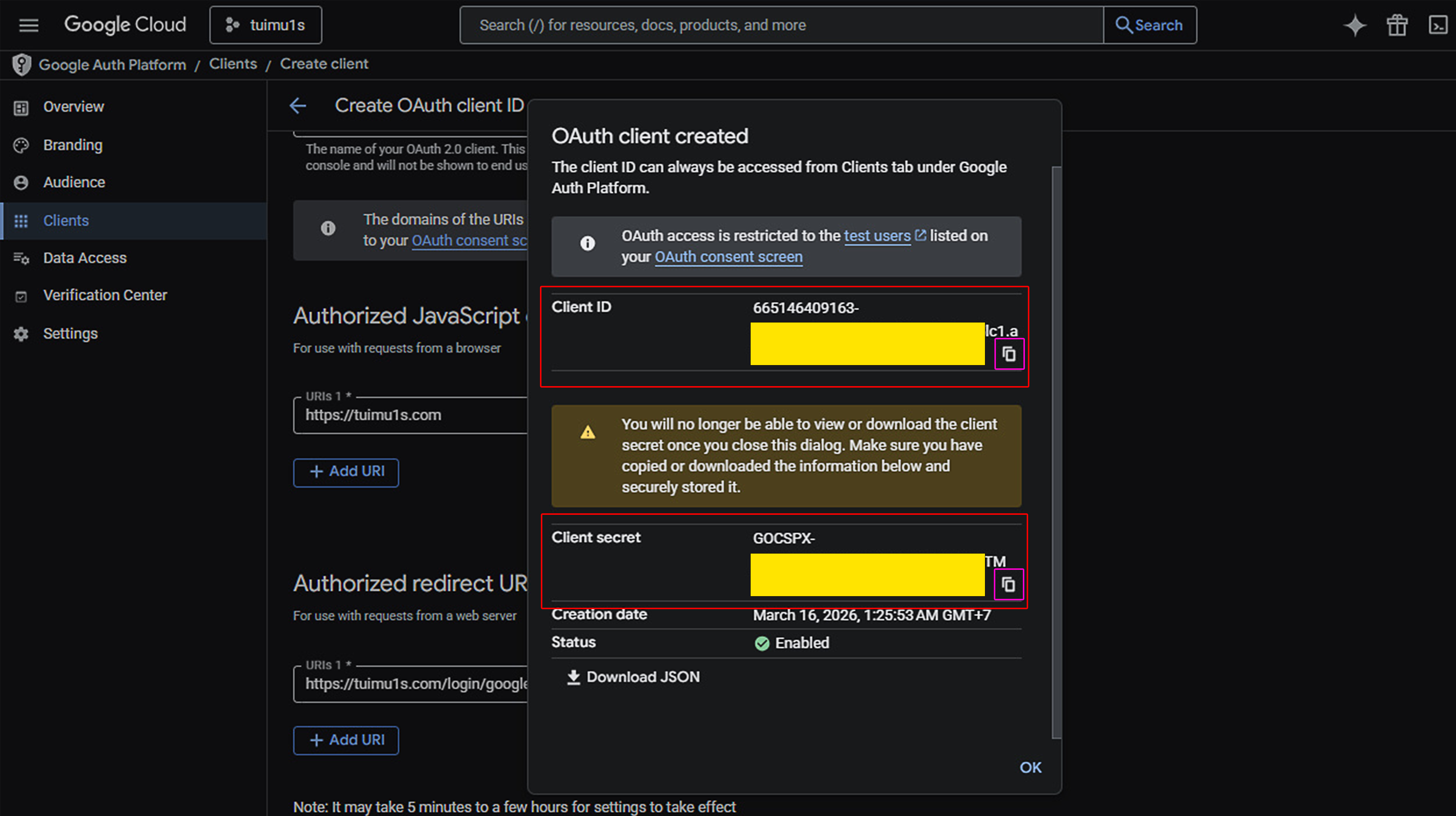
Sau khi tạo thành công, bạn sẽ nhận được:
Client ID
Client Secret
Bước 5: Dán vào admin của website
Dán chính xác vào phần cấu hình trong admin:
Client ID → vào ô Client ID
Client Secret → vào ô Client Secret
Mẹo nhỏ: ấn vào nút màu hồng để copy nhanh chóng
Lưu ý quan trọng
Domain phải nhập đúng định dạng (bao gồm
https://)Callback URL cần chính xác tuyệt đối
Sai thông tin sẽ khiến đăng nhập không hoạt động
Có thể mất vài phút để hệ thống cập nhật cấu hình
Chúc bạn triển khai thành công!
-------Blog này được viết bởi BICNIC. Vui lòng không copy nếu chưa được sự đồng ý từ admin, xin cảm ơn! (anyone who copies is a dog)-------